01 · Vorbereitung
Prüfe Geräte und Datenquelle.
Für die iOS-Beta brauchst du ein iPad oder iPhone. Für echte Energieflüsse muss mindestens Enpal, Homey, Home Assistant oder Zendure nutzbare Werte liefern.
iPad oder iPhone
TestFlight wird direkt auf diesem Gerät geöffnet. Ein iPad eignet sich besonders gut für das Cockpit und die Ruheansicht.
Mindestens eine Quelle
Zugang und lokale Erreichbarkeit sollten bereits funktionieren. SOCKE ersetzt keine Einrichtung beim Hersteller.
02 · Rollen
Wähle die SOCKE-Zentrale.
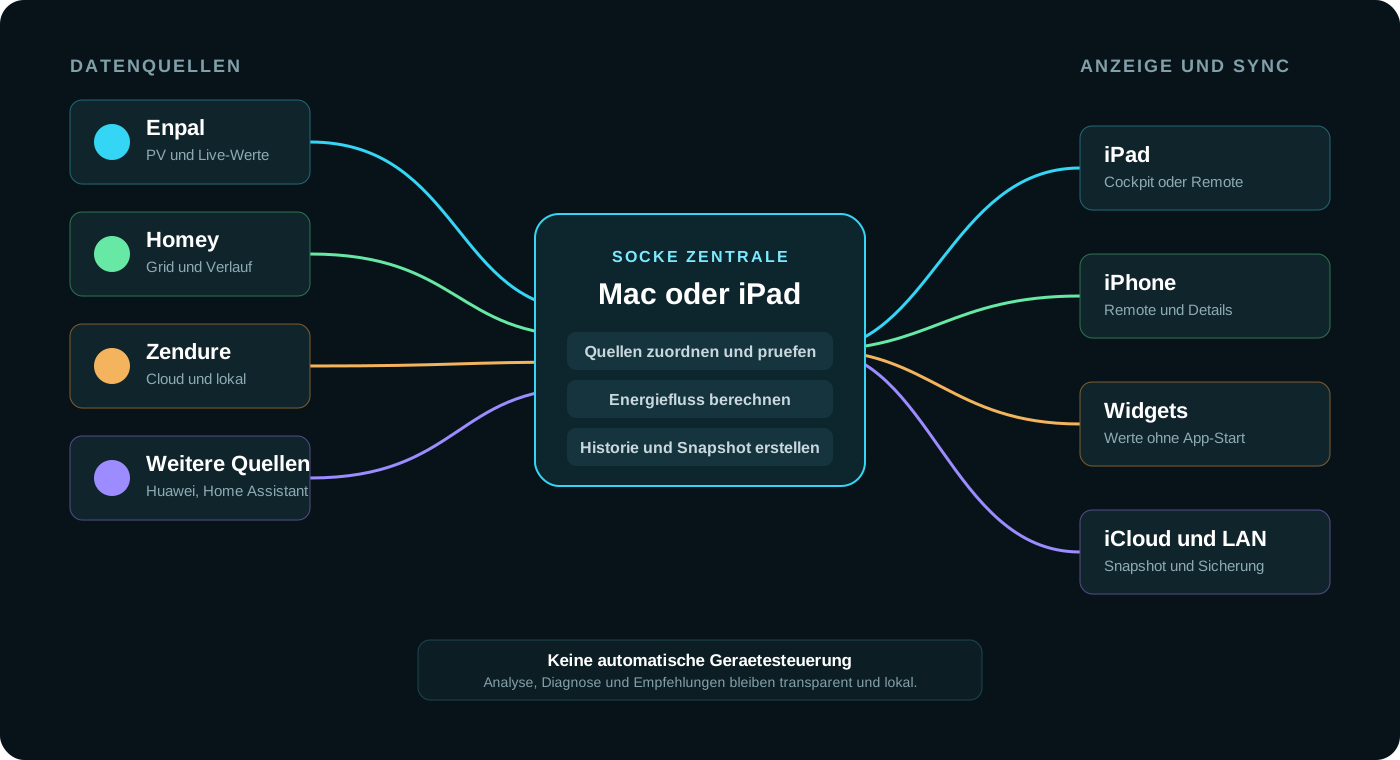
Die Zentrale sammelt, ordnet und berechnet die Daten. Ein Mac eignet sich für Dauerbetrieb; ein iPad kann ebenfalls als Master arbeiten. Weitere iPads und iPhones übernehmen den fertigen Snapshot als Remote-Geräte.
- Mac-Zentrale: dauerhaftes Sammeln, lokale Berechnung und Menüleisten-Status.
- iPad-Zentrale: Master und große Cockpit-Anzeige in einem Gerät.
- Remote: zeigt den vom Master berechneten Stand über iCloud oder lokales Netzwerk.
- Widgets: zeigen wichtige Werte ohne vollständigen App-Start.
03 · Quellen verbinden
Verbinde nur die Quellen, die du wirklich nutzt.
Öffne Einstellungen und wähle „Geräte & Quellen“. Dort werden Enpal, Homey, Home Assistant, Zendure Cloud, Zendure lokal und Huawei je nach Konfiguration verbunden.
Enpal
Liefert PV- und Live-Werte. Bei „ungültige URL“ zuerst Adresse, Erreichbarkeit und Anmeldedaten prüfen.
Homey
Liefert zugeordnete Energiegeräte sowie getrennte Langzeitverläufe einzelner Sensoren.
Zendure
Kann Cloud- und lokale Werte für PV, Speicher und Smart Meter bereitstellen.
Home Assistant
Ergänzt Geräte und Sensoren, wenn passende Energieentitäten vorhanden sind.
04 · Geräte zuordnen
Jeder Messwert bekommt eine klare Rolle.
Die Zuordnung verhindert doppelte Werte. Lege fest, welches Gerät PV, Netz, Speicher, Wallbox oder ein zusätzlicher Verbraucher ist.
- PV 1 kann beispielsweise Enpal sein.
- PV 2 kann aus Zendure Cloud oder lokalem Zendure-System kommen.
- Grid kann ein Zendure Smart Meter über Homey sein.
- Der reine Hausverbrauch wird aus den bekannten Energieflüssen berechnet und als berechnet markiert.
- Homey-Einzelverläufe bleiben Analysewerte und werden nicht automatisch zur Energiebilanz addiert.
05 · Cockpit
Lies Status und Energiefluss zusammen.
Oben zeigen die Kennzahlen PV, Haus, Netz und Speicher. „Live“, „Verzögert“ und „Berechnet“ erklären die Herkunft. Darunter verbindet der Energiefluss die zugeordneten Geräte.
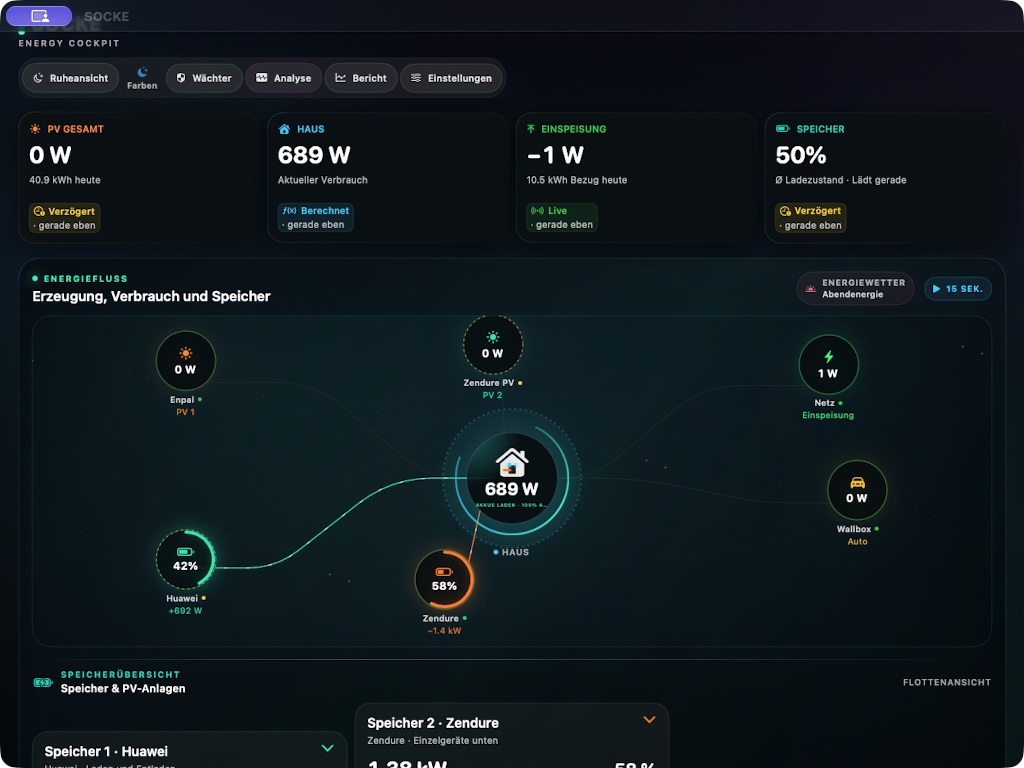
- Live: Quelle liefert aktuell.
- Verzögert: letzter brauchbarer Wert ist vorhanden, aber nicht frisch.
- Berechnet: SOCKE hat den Wert aus anderen Flüssen abgeleitet.
- Ruheansicht: reduziert die Oberfläche für eine dauerhaft sichtbare Anzeige.
06 · Bericht und Energy Lab
Vom Tagesbericht bis zur Diagnose.
Der Bericht fasst Autarkie, Netz, Speicherbewegung und Verbraucher zusammen. Im Energy Lab stehen Überblick, Verlauf, Speicher, Prognose, Verbraucher, Optimieren, Diagnose und Einrichtung zur Verfügung.
Zeiträume ehrlich lesen
Tag, Woche, Monat und Jahr werden nur aus vorhandenen Daten gebildet. Die verfügbare Abdeckung steht direkt über der Auswahl.
Szenarien statt Steuerung
Empfehlungen rechnen lokal mit vorhandenen Messungen. SOCKE schaltet keine Geräte automatisch.
Formeln und Qualität
Messwerte, Schätzungen und berechnete Größen bleiben getrennt. Der Formel-Inspektor zeigt die Bilanz.
Quellen und Datenwege
Zeigt Erreichbarkeit, Alter, Batteriehinweise und Synchronisierung in einer gemeinsamen Übersicht.
07 · Remote und iCloud
Der Master-Snapshot bleibt die Wahrheit.
Remote-Geräte rechnen die Bilanz nicht neu. Sie übernehmen den fertigen Snapshot der Zentrale. So bleiben Cockpit, iPhone, iPad und Widgets konsistent.
- Bei veralteten Remote-Werten zuerst die Zentrale und danach iCloud beziehungsweise LAN prüfen.
- Die Langzeithistorie wird kompakt vom Master an Remote-Geräte übertragen.
- Datenlücken werden angezeigt; SOCKE erfindet keine Messwerte.
08 · Sicherung
Sichere die vollständige Konfiguration.
Die iCloud-Sicherung umfasst Einstellungen, Quellen, Gerätezuordnungen, Cockpit-, Anzeige- und Energy-Lab-Konfigurationen. Optional können Homey-, Home-Assistant-, Zendure- und KI-Zugangsdaten geschützt gesichert und beim Wiederherstellen wieder im Schlüsselbund abgelegt werden.
09 · Fehlersuche
Vom sichtbaren Symptom zur richtigen Stelle.
Quelle offline
Systemwächter öffnen, Quelle aktualisieren und danach Erreichbarkeit beim Hersteller prüfen.
Wert wirkt falsch
Gerätezuordnung, Einheit und Datenstatus prüfen. Leistung wird in Watt beziehungsweise Kilowatt angezeigt.
Remote ist alt
Zentrale, Snapshot-Zeit, iCloud und lokales Netzwerk in dieser Reihenfolge prüfen.
Verlauf fehlt
Datenabdeckung lesen. Neu zugeordnete Homey-Geräte müssen ihren Verlauf erst importieren.
Weitere Antworten stehen in den FAQ. Für konkrete Fragen erreichst du uns unter info@socke.app.